Domain zsko.de kaufen?
Wir ziehen mit dem Projekt
zsko.de um.
Sind Sie am Kauf der Domain
zsko.de interessiert?
domain@kv-gmbh.de · 0541-91531010
Domain zsko.de kaufen?
Welcher Monitor ist besser, 7?
Es tut mir leid, aber ich kann Ihre Frage nicht beantworten, da Sie nicht angegeben haben, welche Monitore Sie vergleichen möchten. Bitte geben Sie weitere Informationen an, damit ich Ihnen eine fundierte Antwort geben kann. **
Kann ich trotz Ryzen 7 einen zweiten Monitor anschließen?
Ja, du kannst trotz eines Ryzen 7 Prozessors einen zweiten Monitor anschließen. Die meisten Ryzen 7 Prozessoren unterstützen mehrere Monitore und verfügen über mehrere Display-Ausgänge wie HDMI oder DisplayPort. Du musst nur sicherstellen, dass dein Motherboard auch über die entsprechenden Anschlüsse verfügt. **

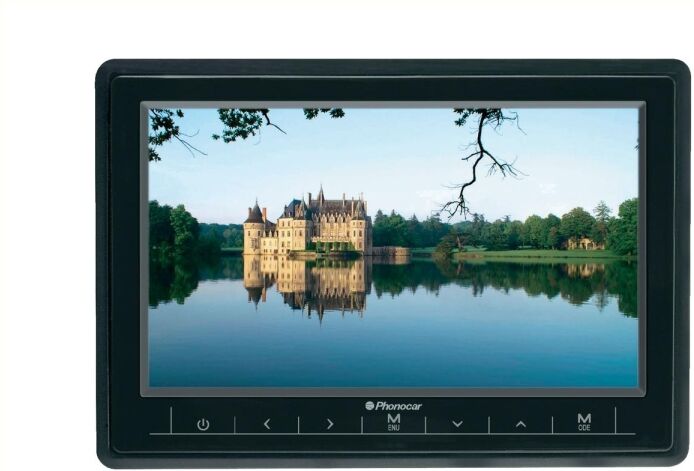
Ähnliche Suchbegriffe für PHONOCAR-Deckenmonitor-Monitor-7
Top-Angebote
Produkte zum Begriff PHONOCAR-Deckenmonitor-Monitor-7:
-
Monitor Demokratiebildung Band 1Monitor Demokratiebildung Band 1 , Demokratiebildung. Eine Orientierung , Displayschutzfolien > GPS- & Navigationszubehör , Erscheinungsjahr: 20250130, Titel der Reihe: Politik und Bildung##, Redaktion: Beutel, Wolfgang~Kenner, Steve~Lange, Dirk, Seitenzahl/Blattzahl: 248, Keyword: Demokratiebildung; Evaluation; Monitor, Fachschema: Bildungssystem~Bildungswesen~Didaktik~Unterricht / Didaktik, Fachkategorie: Gesellschaft und Kultur, allgemein~Didaktische Kompetenz und Lehrmethoden, Warengruppe: TB/Sozialwissenschaften allgemein, UNSPSC: 49019900, Warenverzeichnis für die Außenhandelsstatistik: 49019900, Länge: 210, Breite: 148, Höhe: 14, Gewicht: 320, Produktform: Kartoniert, Genre: Sozialwissenschaften/Recht/Wirtschaft,34,90 €*Versand: 0,00 €Sichere Weiterleitung zum Anbieter
-
Hollyland Pyro 7 Wireless Monitor 7"Der Pyro 7 ist ein leistungsstarker 7-Zoll-Funkmonitor mit 1 TX und 4 RX, der dank Dualband-Technologie, 400 m Reichweite und extrem niedriger Latenz eine zuverlässige Videoübertragung ermöglicht. Mit 1500 Nits Helligkeit, präziser Bildanalyse, SDI/HDMI-Anschlüssen und RTMP-Streaming bietet er eine vielseitige Lösung für professionelle Monitoring-Anwendungen.549,39 €*Versand: 0,00 €Sichere Weiterleitung zum Anbieter
-
Renkforce T-701B 17.8 cm (7”3) Monitor (7"), Video Monitor, SchwarzIntegrierter Monitor für die Kopfstütze. Genialer Monitor für viele Anwendungen. Ob im Auto oder Wohnmobil, dieser schwenkbare Bildschirm kann überall eingesetzt werden. Zu den besonderen Merkmalen gehören integrierte Lautsprecher, Kopfhöreranschluss, Drehfunktion im Hochformat und Neigefunktion.78,94 €*Versand: 0,00 €Sichere Weiterleitung zum Anbieter


-
Schafft der Ryzen 7 3700X einen WQHD 144Hz Monitor und noch einen Full HD 60Hz Monitor?
Ja, der Ryzen 7 3700X kann problemlos einen WQHD 144Hz Monitor und einen Full HD 60Hz Monitor unterstützen. Der Prozessor verfügt über ausreichend Leistung, um beide Monitore gleichzeitig anzusteuern und die gewünschten Bildwiederholungsraten zu erreichen. **
-
Schafft der Ryzen 7 3700X einen WQHD 144Hz Monitor und noch einen Full HD 60Hz Monitor?
Ja, der Ryzen 7 3700X sollte in der Lage sein, einen WQHD 144Hz Monitor und einen Full HD 60Hz Monitor gleichzeitig zu betreiben. Der Prozessor verfügt über ausreichend Leistung und unterstützt mehrere Bildschirme. Es ist jedoch wichtig sicherzustellen, dass die Grafikkarte auch über genügend Anschlüsse verfügt, um beide Monitore anzuschließen. **
-
Wie verbinde ich den Surface Pro 7 mit einem Monitor?
Um den Surface Pro 7 mit einem Monitor zu verbinden, benötigst du einen passenden Adapter. Der Surface Pro 7 verfügt über einen USB-C-Anschluss, daher kannst du entweder einen USB-C-zu-HDMI-Adapter verwenden oder einen USB-C-zu-DisplayPort-Adapter, je nachdem welchen Anschluss dein Monitor hat. Schließe den Adapter an den USB-C-Anschluss des Surface Pro 7 an und verbinde dann das andere Ende des Adapters mit dem entsprechenden Anschluss des Monitors. **
-
Wo kann ich den Sound am Monitor in Windows 7 aktivieren?
Um den Sound am Monitor in Windows 7 zu aktivieren, klicken Sie mit der rechten Maustaste auf das Lautsprechersymbol in der Taskleiste und wählen Sie "Wiedergabegeräte" aus. In dem sich öffnenden Fenster sollten Sie den Monitor als eines der verfügbaren Audiogeräte sehen. Klicken Sie mit der rechten Maustaste darauf und wählen Sie "Als Standardgerät festlegen" aus, um den Sound auf den Monitor umzuleiten. **


Wie kann verhindert werden, dass der Monitor unter Windows 7 automatisch ausgeht?
Um zu verhindern, dass der Monitor unter Windows 7 automatisch ausgeht, können Sie die Energieeinstellungen anpassen. Gehen Sie dazu in die Systemsteuerung, wählen Sie "Energieoptionen" und dann "Energiesparplan ändern". Stellen Sie sicher, dass der Bildschirm nie automatisch ausgeschaltet wird, indem Sie die entsprechende Option auf "Nie" setzen. **
Wie kann ich die Taskleiste auf einem sekundären Monitor in Windows 7 anzeigen lassen?
Um die Taskleiste auf einem sekundären Monitor in Windows 7 anzuzeigen, klicke mit der rechten Maustaste auf die Taskleiste und wähle "Eigenschaften" aus. Gehe dann zum Tab "Taskleiste" und aktiviere die Option "Taskleiste auf allen Bildschirmen anzeigen". Klicke auf "Übernehmen" und dann auf "OK", um die Einstellungen zu speichern. Die Taskleiste sollte nun auf beiden Monitoren angezeigt werden. **
Top-Angebote
Produkte zum Begriff PHONOCAR-Deckenmonitor-Monitor-7:
-
PHONOCAR Deckenmonitor Monitor 7 Widescreen vm1737 Zoll TFT/LCD-Bildschirm mit 16:9 WidescreenSystem PAL/NTSC mit Umschalt-AutomatikHelligkeit 250 nits, Auflösung RGB 480x234mit Spiegelfunktion, Soft-Touch Funktionswahl und OSDinkl. IR-Fernbedienung188,38 €*Versand: 0,00 €Sichere Weiterleitung zum Anbieter
-
Phonocar Deckenmonitor Monitor 7 Widescreen Vm1737 Zoll TFT/LCD-Bildschirm mit 16:9 Widescreen System PAL/NTSC mit Umschalt-Automatik Helligkeit 250 nits, Auflösung RGB 480x234 mit Spiegelfunktion, Soft-Touch Funktionswahl und OSD inkl. IR-Fernbedienung188,38 €*Versand: 0,00 €Sichere Weiterleitung zum Anbieter
-
Monitor Demokratiebildung Band 1Monitor Demokratiebildung Band 1 , Demokratiebildung. Eine Orientierung , Displayschutzfolien > GPS- & Navigationszubehör , Erscheinungsjahr: 20250130, Titel der Reihe: Politik und Bildung##, Redaktion: Beutel, Wolfgang~Kenner, Steve~Lange, Dirk, Seitenzahl/Blattzahl: 248, Keyword: Demokratiebildung; Evaluation; Monitor, Fachschema: Bildungssystem~Bildungswesen~Didaktik~Unterricht / Didaktik, Fachkategorie: Gesellschaft und Kultur, allgemein~Didaktische Kompetenz und Lehrmethoden, Warengruppe: TB/Sozialwissenschaften allgemein, UNSPSC: 49019900, Warenverzeichnis für die Außenhandelsstatistik: 49019900, Länge: 210, Breite: 148, Höhe: 14, Gewicht: 320, Produktform: Kartoniert, Genre: Sozialwissenschaften/Recht/Wirtschaft,34,90 €*Versand: 0,00 €Sichere Weiterleitung zum Anbieter
-
Welcher Monitor ist besser, 7?
Es tut mir leid, aber ich kann Ihre Frage nicht beantworten, da Sie nicht angegeben haben, welche Monitore Sie vergleichen möchten. Bitte geben Sie weitere Informationen an, damit ich Ihnen eine fundierte Antwort geben kann. **
-
Kann ich trotz Ryzen 7 einen zweiten Monitor anschließen?
Ja, du kannst trotz eines Ryzen 7 Prozessors einen zweiten Monitor anschließen. Die meisten Ryzen 7 Prozessoren unterstützen mehrere Monitore und verfügen über mehrere Display-Ausgänge wie HDMI oder DisplayPort. Du musst nur sicherstellen, dass dein Motherboard auch über die entsprechenden Anschlüsse verfügt. **
-
Schafft der Ryzen 7 3700X einen WQHD 144Hz Monitor und noch einen Full HD 60Hz Monitor?
Ja, der Ryzen 7 3700X kann problemlos einen WQHD 144Hz Monitor und einen Full HD 60Hz Monitor unterstützen. Der Prozessor verfügt über ausreichend Leistung, um beide Monitore gleichzeitig anzusteuern und die gewünschten Bildwiederholungsraten zu erreichen. **
-
Schafft der Ryzen 7 3700X einen WQHD 144Hz Monitor und noch einen Full HD 60Hz Monitor?
Ja, der Ryzen 7 3700X sollte in der Lage sein, einen WQHD 144Hz Monitor und einen Full HD 60Hz Monitor gleichzeitig zu betreiben. Der Prozessor verfügt über ausreichend Leistung und unterstützt mehrere Bildschirme. Es ist jedoch wichtig sicherzustellen, dass die Grafikkarte auch über genügend Anschlüsse verfügt, um beide Monitore anzuschließen. **
Ähnliche Suchbegriffe für PHONOCAR-Deckenmonitor-Monitor-7
-
Hollyland Pyro 7 Wireless Monitor 7"Der Pyro 7 ist ein leistungsstarker 7-Zoll-Funkmonitor mit 1 TX und 4 RX, der dank Dualband-Technologie, 400 m Reichweite und extrem niedriger Latenz eine zuverlässige Videoübertragung ermöglicht. Mit 1500 Nits Helligkeit, präziser Bildanalyse, SDI/HDMI-Anschlüssen und RTMP-Streaming bietet er eine vielseitige Lösung für professionelle Monitoring-Anwendungen.549,39 €*Versand: 0,00 €Sichere Weiterleitung zum Anbieter
-
Renkforce T-701B 17.8 cm (7”3) Monitor (7"), Video Monitor, SchwarzIntegrierter Monitor für die Kopfstütze. Genialer Monitor für viele Anwendungen. Ob im Auto oder Wohnmobil, dieser schwenkbare Bildschirm kann überall eingesetzt werden. Zu den besonderen Merkmalen gehören integrierte Lautsprecher, Kopfhöreranschluss, Drehfunktion im Hochformat und Neigefunktion.78,94 €*Versand: 0,00 €Sichere Weiterleitung zum Anbieter
-
BenQ CAMERA MONITOR 2000 NITS (7"), Video Monitor, SchwarzDer BenQ Kamera Monitor 2000 Nits ist ein hochentwickelter 7-Zoll-Monitor, der speziell für professionelle Anwendungen konzipiert wurde. Mit einer beeindruckenden Helligkeit von 2000 Candela pro Quadratmeter bietet dieser Monitor eine hervorragende Sichtbarkeit, selbst unter schwierigen Lichtverhältnissen. Die IPS-Panel-Technologie sorgt für lebendige Farben und einen weiten Betrachtungswinkel von 160 Grad, was ihn ideal für die Verwendung in verschiedenen Umgebungen macht. Die Auflösung von 1920 x 1200 Pixel (WUXGA) gewährleistet eine klare und detaillierte Bilddarstellung, während die entspiegelt Oberfläche Reflexionen minimiert und die Benutzerfreundlichkeit erhöht. Der Monitor ist mit HDMI- und 3G-SDI-Anschlüssen ausgestattet, was eine flexible Integration in bestehende Systeme ermöglicht. Die ergonomische Fixierung sorgt für Stabilität, während die Multi-Touch-Funktionalität die Interaktivität verbessert. Der BenQ Kamera Monitor ist somit eine ausgezeichnete Wahl für alle, die Wert auf Qualität und Leistung legen. Helligkeit von 2000 Candela pro Quadratmeter für optimale Sichtbarkeit. IPS-Panel-Technologie für lebendige Farben und weite Betrachtungswinkel. Auflösung von 1920 x 1200 Pixel (WUXGA) für klare Bilddarstellung. Entspiegelte Bildschirmoberfläche zur Minimierung von Reflexionen. Vielseitige Anschlussmöglichkeiten mit HDMI und 3G-SDI.427,00 €*Versand: 0,00 €Sichere Weiterleitung zum Anbieter
-
Wie verbinde ich den Surface Pro 7 mit einem Monitor?
Um den Surface Pro 7 mit einem Monitor zu verbinden, benötigst du einen passenden Adapter. Der Surface Pro 7 verfügt über einen USB-C-Anschluss, daher kannst du entweder einen USB-C-zu-HDMI-Adapter verwenden oder einen USB-C-zu-DisplayPort-Adapter, je nachdem welchen Anschluss dein Monitor hat. Schließe den Adapter an den USB-C-Anschluss des Surface Pro 7 an und verbinde dann das andere Ende des Adapters mit dem entsprechenden Anschluss des Monitors. **
-
Wo kann ich den Sound am Monitor in Windows 7 aktivieren?
Um den Sound am Monitor in Windows 7 zu aktivieren, klicken Sie mit der rechten Maustaste auf das Lautsprechersymbol in der Taskleiste und wählen Sie "Wiedergabegeräte" aus. In dem sich öffnenden Fenster sollten Sie den Monitor als eines der verfügbaren Audiogeräte sehen. Klicken Sie mit der rechten Maustaste darauf und wählen Sie "Als Standardgerät festlegen" aus, um den Sound auf den Monitor umzuleiten. **
-
Wie kann verhindert werden, dass der Monitor unter Windows 7 automatisch ausgeht?
Um zu verhindern, dass der Monitor unter Windows 7 automatisch ausgeht, können Sie die Energieeinstellungen anpassen. Gehen Sie dazu in die Systemsteuerung, wählen Sie "Energieoptionen" und dann "Energiesparplan ändern". Stellen Sie sicher, dass der Bildschirm nie automatisch ausgeschaltet wird, indem Sie die entsprechende Option auf "Nie" setzen. **
-
Wie kann ich die Taskleiste auf einem sekundären Monitor in Windows 7 anzeigen lassen?
Um die Taskleiste auf einem sekundären Monitor in Windows 7 anzuzeigen, klicke mit der rechten Maustaste auf die Taskleiste und wähle "Eigenschaften" aus. Gehe dann zum Tab "Taskleiste" und aktiviere die Option "Taskleiste auf allen Bildschirmen anzeigen". Klicke auf "Übernehmen" und dann auf "OK", um die Einstellungen zu speichern. Die Taskleiste sollte nun auf beiden Monitoren angezeigt werden. **
* Alle Preise verstehen sich inklusive der gesetzlichen Mehrwertsteuer und ggf. zuzüglich Versandkosten. Die Angebotsinformationen basieren auf den Angaben des jeweiligen Shops und werden über automatisierte Prozesse aktualisiert. Eine Aktualisierung in Echtzeit findet nicht statt, so dass es im Einzelfall zu Abweichungen kommen kann. ** Hinweis: Teile dieses Inhalts wurden von KI erstellt.